| we ship to: |                                      |
| we ship to: | |
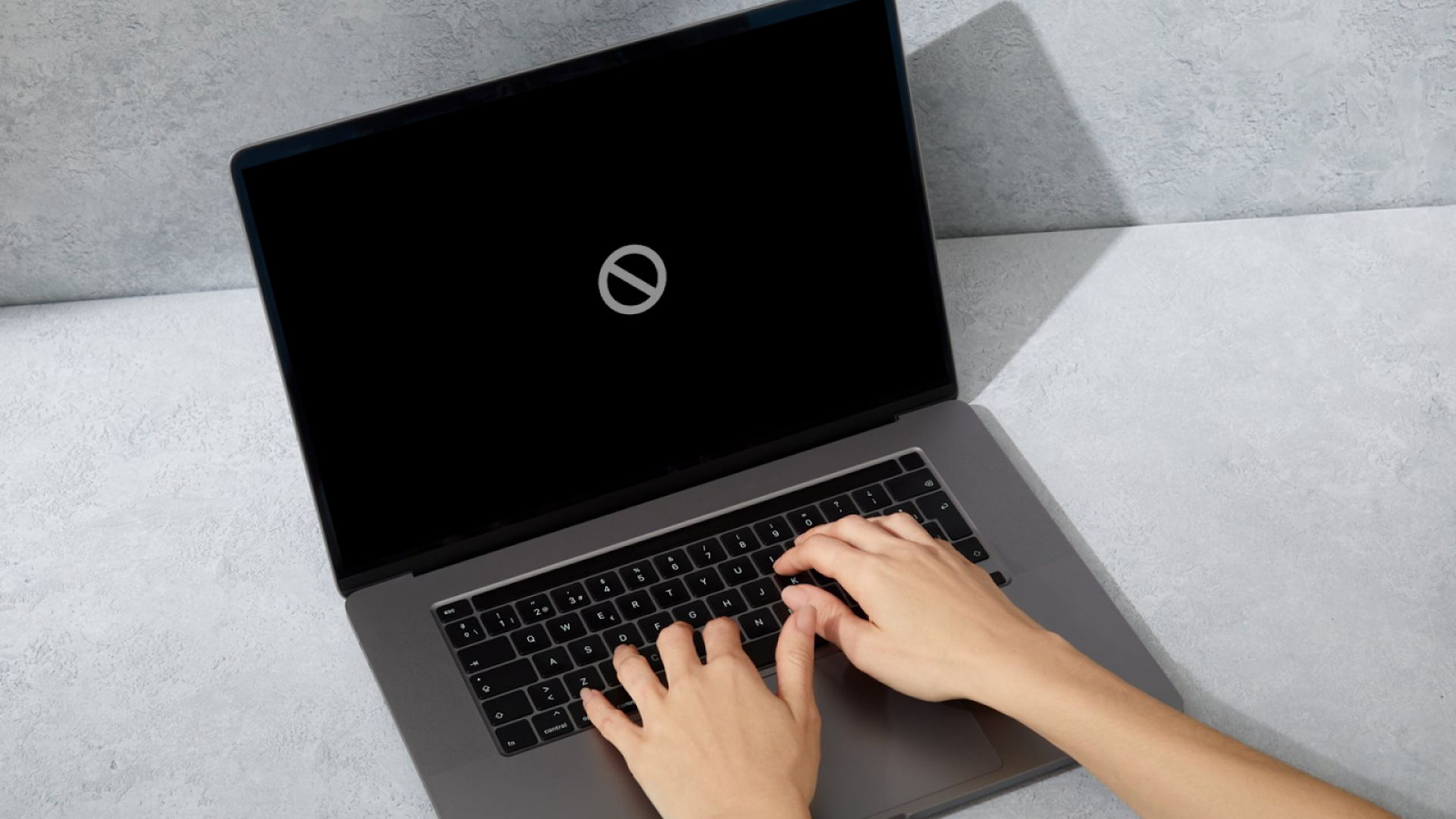
Les pannes de démarrage du Mac sont un problème courant qui peut provoquer la panique chez de nombreux utilisateurs. L'incapacité soudaine d'allumer votre ordinateur peut survenir au moment le plus inopportun, en particulier lorsque des documents ou des projets importants sont stockés sur l'appareil. Dans cet article, nous examinerons les principales raisons pour lesquelles Mac qui ne démarre pas et nous proposerons des solutions pour différents scénarios de dépannage.
Lorsqu'un Mac ne démarre pas, cela peut être dû à de nombreux facteurs. Les problèmes les plus courants sont les suivants:
Pour résoudre efficacement le problème, commencez par déterminer si votre ordinateur montre des signes de vie - si les voyants s'allument, si le ventilateur émet des sons ou si l'appareil réagit au bouton d'alimentation. Ces signes initiaux permettront de limiter les problèmes potentiels et d'identifier la méthode de dépannage appropriée.
Si votre Mac ne démarre pas, plusieurs méthodes peuvent vous aider à résoudre le problème. Commencez par les solutions les plus simples: cela permet souvent de gagner du temps et d'éviter des étapes de dépannage inutiles.
Tout d'abord, assurez-vous que le problème n'est pas lié à l'alimentation. Il arrive qu'un MacBook ne démarre pas en raison d'un manque de courant ou d'un problème d'alimentation.
Si l'alimentation est vérifiée, effectuez un redémarrage à froid en maintenant le bouton d'alimentation enfoncé pendant au moins 10 secondes jusqu'à ce que le Mac s'éteigne complètement, puis appuyez à nouveau sur ce bouton pour démarrer. Cette méthode simple oblige l'ordinateur à redémarrer tous les systèmes et peut éliminer les problèmes temporaires qui empêchent un fonctionnement normal.
De temps à autre, les problèmes de démarrage peuvent être dus à des périphériques externes connectés. Des conflits avec des périphériques peuvent empêcher le système de démarrer normalement, car votre Mac peut tenter de démarrer à partir d'un périphérique externe ou rencontrer des conflits matériels.
Déconnectez tous les appareils externes de votre Mac, en ne laissant que le câble d'alimentation connecté:
Après avoir déconnecté tous les accessoires, essayez de redémarrer votre Mac. S'il démarre correctement, reconnectez les appareils un par un, en vérifiant après chaque connexion quel périphérique peut être à l'origine du problème. Certains appareils peuvent nécessiter une mise à jour des pilotes ou ne pas être totalement compatibles avec la version actuelle de macOS.
Le mode sans échec est un outil de diagnostic efficace qui permet de déterminer si le problème est lié au logiciel ou au matériel. Dans ce mode, seuls les processus et pilotes essentiels du système sont chargés, et les éléments de démarrage sont temporairement désactivés.
Pour les Macs équipés de processeurs Apple Silicon:
Pour les Macs avec processeurs Intel:
Si votre MacBook ne démarre pas en mode sans échec, le problème peut être plus grave qu'un simple conflit logiciel et peut indiquer des problèmes système plus profonds. Lorsque le mode sans échec fonctionne, mais pas le démarrage normal, concentrez-vous sur l'identification des éléments de connexion problématiques, des logiciels récemment installés ou des extensions système susceptibles d'interférer avec le processus de démarrage.
Lorsqu'un MacBook Pro ne démarre pas au-delà du logo Apple et s'éteint ensuite, cela peut indiquer plusieurs problèmes, qu'il s'agisse de conflits logiciels ou de problèmes matériels. Ce comportement suggère que votre Mac tente de démarrer, mais qu'il rencontre une erreur critique qui le force à s'éteindre.
La NVRAM ou PRAM stocke les paramètres du système tels que le volume sonore, la résolution de l'écran et les informations du disque de démarrage. La réinitialisation de ces paramètres peut résoudre les problèmes de blocage au niveau du logo Apple.
Pour les Macs avec processeurs Intel:
Pour les Macs avec Apple Silicon:
Après la réinitialisation de la NVRAM/PRAM, le démarrage de votre Mac peut prendre un peu plus de temps que d'habitude. Certains de vos réglages personnalisés devront peut-être être reconfigurés, notamment le volume, la résolution d'affichage et la sélection du disque de démarrage. Ce processus permet souvent de résoudre des problèmes liés à des réglages système corrompus qui empêchent l'exécution correcte de la séquence de démarrage.
Le mode de récupération permet d'accéder aux outils macOS pour diagnostiquer et résoudre les problèmes. L'un de ces outils est l'Utilitaire de disque, qui vous permet de vérifier et de réparer votre disque:
L'Utilitaire de disque permet d'identifier et de corriger de nombreuses erreurs de système de fichiers susceptibles d'empêcher un démarrage correct. Il vérifie la structure du disque et tente de réparer les problèmes de répertoire, les problèmes d'autorisation et d'autres erreurs de disque courantes qui peuvent s'accumuler au fil du temps.
Si votre MacBook Air ne démarre pas en mode de récupération, vous devrez peut-être essayer la récupération par Internet en maintenant les touches Commande + Option + R pendant le démarrage. Cela permet de charger le système de récupération directement à partir des serveurs d'Apple plutôt qu'à partir de votre stockage local, ce qui est utile lorsque la partition de récupération elle-même peut être endommagée.
En outre:
Le SMC est responsable de nombreuses fonctions de bas niveau du Mac, notamment la gestion de l'alimentation, la charge de la batterie, la gestion thermique et le rétroéclairage du clavier. La réinitialisation du SMC peut résoudre divers problèmes liés au matériel.
Pour les Macs de bureau:
Pour les ordinateurs portables dotés de batteries inamovibles:
Pour les Apple Silicon Macs, aucune réinitialisation spécifique du SMC n'est nécessaire car le système gère ces fonctions différemment. Un redémarrage ou un arrêt normal et une mise sous tension après une attente de 30 secondes réinitialiseront tous les systèmes nécessaires.
Lorsqu'un point d'interrogation apparaît au démarrage d'un MacBook, cela signifie que le système ne trouve pas le disque de démarrage ou qu'il ne dispose pas d'un système d'exploitation fonctionnel. Cette icône est le moyen pour votre Mac d'indiquer qu'il recherche un système valide pour démarrer, mais qu'il n'en trouve pas.
Lorsqu'un dossier clignotant avec un point d'interrogation apparaît au démarrage, cela signifie que le Mac ne parvient pas à déterminer le disque à partir duquel il doit démarrer. Il existe plusieurs causes principales:
Comprendre la cause spécifique permet de déterminer la solution la plus efficace pour restaurer votre système et remettre votre Mac en marche.
La sélection du bon disque de démarrage peut résoudre le problème du dossier avec le point d'interrogation:
Si votre Mac n'affiche aucun lecteur dans le gestionnaire de démarrage, cela suggère un problème plus sérieux avec votre périphérique de stockage ou sa connexion au système.
Si le disque est visible mais ne démarre pas:
Si les méthodes précédentes n'ont rien donné, vous pouvez essayer de réinstaller le système d'exploitation sans supprimer les données de l'utilisateur:
Cette option remplace les fichiers système tout en préservant vos données personnelles et vos applications. Le processus peut prendre un certain temps en fonction de la vitesse de votre connexion internet, car le programme d'installation télécharge les fichiers système nécessaires à partir des serveurs d'Apple.
L'impossibilité de démarrer un Mac constitue une menace sérieuse pour la sécurité des données. Si vous souhaitez savoir comment récupérer des fichiers à partir d'un MacBook Pro qui ne démarre pas, il existe plusieurs méthodes qui peuvent vous aider à sauver vos documents, photos et autres données importantes.
Le mode disque cible permet d'utiliser le disque dur d'un Mac comme périphérique de stockage externe pour un autre ordinateur:
Pour les Mac Apple Silicon, utilisez le menu d'options de démarrage pour sélectionner "Partager le disque" au lieu d'utiliser la méthode de la touche T. Cette approche fonctionne mieux lorsque le problème provient du système d'exploitation plutôt que du disque physique lui-même. Cette approche fonctionne mieux lorsque le problème est lié au système d'exploitation plutôt qu'au disque physique lui-même.
Si le mode disque cible ne peut pas être utilisé, un logiciel de récupération de données spécialisé peut vous aider à récupérer vos fichiers:
Les outils de récupération professionnels peuvent souvent récupérer des données même sur des disques formatés ou corrompus. Plus tôt vous commencerez le processus de récupération, plus vous aurez de chances de récupérer vos données, car les nouvelles données écrites sur le disque pourraient écraser les fichiers récupérables.


|
À PROPOS DE L'AUTEUR
Volodymyr Chubei Volodymyr est né en Ukraine et a trouvé sa passion pour l'électronique dès son enfance. A 13 ans, il était capable de souder quelques éléments de base d'une carte mère et aujourd'hui il est l'un des co-fondateurs d'MacNest.com |


L'un des problèmes les plus courants auxquels sont confrontés les utilisat...
En savoir plus

Les problèmes de carte graphique sont devenus l'un des défis techniques les...
En savoir plus

En 2025, les ordinateurs portables à écran tactile représentent environ 8,2...
En savoir plus

Si votre Mac fonctionne lentement, chauffe ou se vide rapidement, il est pr...
En savoir plus


